Bắt đầu
Cài Launcher và mở bot
Tải Launcher, đăng nhập, chọn server rồi mở bot lần đầu.
NitiumVAuto gồm hai phần. Launcher là cửa sổ nhỏ để đăng nhập, cài và cập nhật bot. Bot là cửa sổ chính, nơi bạn thêm tài khoản game và bật auto. Bạn chỉ cần tải Launcher, phần bot Launcher tự lo.
1. Tải và giải nén Launcher
- Vào trang Tải về và tải file
.zipcủa Launcher. - Chuột phải vào file vừa tải, chọn Extract All… (Giải nén) ra một thư mục, ví dụ
D:\NitiumVAuto. - Mở thư mục đó và chạy
NitiumVAuto.Launcher.exe.
Đừng mở thẳng trong file .zip
Bấm đúp vào exe ngay trong file nén thì Launcher sẽ báo lỗi và không chạy. Bạn giải nén ra thư mục trước rồi mới mở.
2. Đăng nhập
Dùng tài khoản bạn đã đăng ký trên trang web này (không phải tài khoản game).
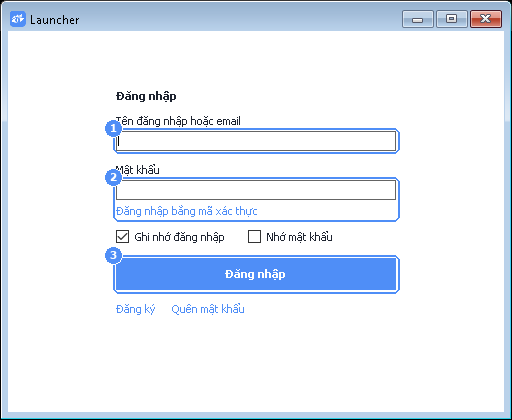
- 1Tên đăng nhập hoặc email.
- 2Mật khẩu. Nếu đã bật xác thực 2 bước, bấm Đăng nhập bằng mã xác thực rồi nhập mã 6 số (hoặc mã khôi phục).
- 3Bấm Đăng nhập.
Tick Ghi nhớ đăng nhập để lần sau mở Launcher là vào luôn. Nhớ mật khẩu giúp Launcher tự đăng nhập lại khi phiên hết hạn. Mật khẩu được mã hoá và chỉ dùng được trên đúng máy và tài khoản Windows này. Bấm Đăng xuất là mật khẩu đã lưu bị xoá.
Chưa có tài khoản thì bấm Đăng ký. Tài khoản mới được dùng thử miễn phí.
3. Chọn nơi cài bot (lần đầu)
Lần đầu mở, Launcher hỏi cài bot vào đâu. Bot, cài đặt và log đều nằm trong thư mục này.
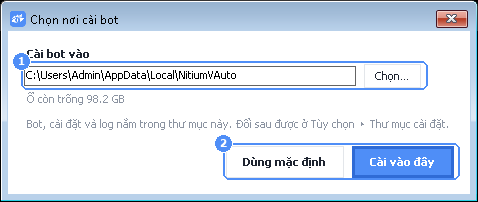
- 1Thư mục cài. Bấm Chọn… để đổi sang ổ khác, ví dụ ổ D còn trống nhiều. Dòng dưới cho biết ổ còn trống bao nhiêu.
- 2Dùng mặc định hoặc Cài vào đây.
Đổi sau được ở Tùy chọn ▸ Thư mục cài đặt…: Launcher chép bot, cài đặt và log sang chỗ mới rồi tự mở lại, game đang mở không bị tắt. Đóng bot trước khi chuyển. Đừng chọn thư mục OneDrive.
4. Chọn server và mở bot
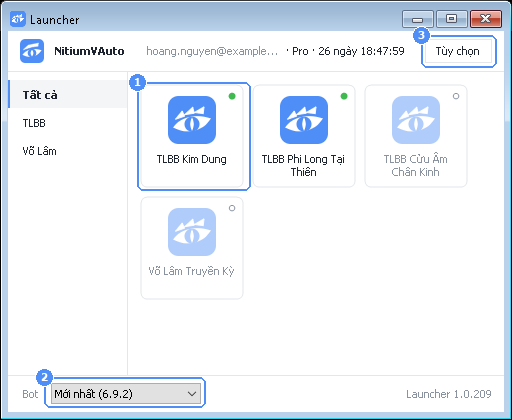
- 1Mỗi ô là một server game. Bấm vào ô để mở bot của server đó.
- 2Chọn bản bot. Để Mới nhất là được; chỉ đổi sang bản cũ khi được hỗ trợ viên hướng dẫn.
- 3Tùy chọn: Trợ lý AI, trang tài khoản, mở và đổi thư mục cài đặt, có gì mới, báo lỗi, giao diện sáng / tối, đăng xuất, gỡ cài đặt.
Bấm ô server xong, Launcher thu nhỏ xuống khay và cửa sổ bot hiện ra. Nếu Windows hỏi quyền (hộp User Account Control), bấm Có / Yes: bot cần quyền quản trị để đọc game.
Chấm nhỏ ở góc ô cho biết trạng thái. Rê chuột vào ô để xem đủ chữ ở dòng dưới cùng của Launcher:
- Chấm xanh lá (Sẵn sàng): bấm là mở bot.
- Chấm vàng (Có bản mới …): bấm để cập nhật rồi mở.
- Chấm xanh dương: bot đang chạy (Đang chạy — bấm để mở) hoặc đang tải / cài.
- Chấm xám (Chưa cài — bấm để cài): lần đầu, Launcher tải bot về, cài rồi mở luôn.
- Ô mờ, chấm rỗng (Ngoài gói — xem các gói): gói hiện tại chưa có server này.
Phía trên các ô đôi khi có một dải báo: có quà chưa nhận (Nhận quà), tài khoản chưa có gói (Mua / gia hạn), mất kết nối, hoặc thông báo chung từ bên mình. Thông báo có link thì bấm Xem, không có thì bấm Đã xem để ẩn. Ẩn ở Launcher là ẩn luôn trên bot.
Chơi nhiều server cùng lúc
Mỗi server có một bot riêng. Bạn mở bot server A rồi vẫn bấm được ô server B để mở thêm bot thứ hai. Hai bot chạy song song, cài đặt và nhật ký của mỗi bên để riêng. Gói Cơ bản không giới hạn số bot. Gói tính theo số bot thì mỗi bot chiếm 1 chỗ: đủ số bot rồi, bot mở sau sẽ tạm dừng và báo trên thanh bản quyền, bạn đóng bớt bot khác hoặc mua thêm máy (mỗi máy kèm 1 bot) ở trang Tài khoản.
5. Lần đầu mở bot: chọn đường dẫn game
Bot cần biết game của bạn cài ở đâu. Nếu game đang mở mà bot chưa nhận, đầu cửa sổ bot hiện dải vàng Chưa nhận client nào kèm nút Chọn đường dẫn game…. Bạn cũng mở được mục này ở menu Auto ▸ Mở game ▸ Chọn đường dẫn game… trên thanh trên của bot.
- Bấm Chọn đường dẫn game….
- Tìm tới thư mục cài game và chọn file
Game.exe(thường nằm trong thư mục conBin). - Xong. Dải vàng biến mất, các nhân vật đang mở hiện ở bảng tab Nhân vật. Từ giờ bot tự nhận mọi cửa sổ game mở từ bộ cài này.
Vì sao bot không nhận game của server khác?
Mỗi bot chỉ nhận game thuộc bộ cài server của mình, để hai bot chạy song song không giành nhau một cửa sổ game. Nếu dải vàng vẫn hiện sau khi chọn đường dẫn, rất có thể game đang mở là của server khác: mở bot của server đó từ Launcher.
Tour hướng dẫn lần đầu
Lần đầu mở bot trên máy, bot tự chạy một tour ngắn: làm tối cửa sổ, sáng đúng ô đang nói và hiện bong bóng giải thích từng bước (thêm tài khoản, đăng nhập, bật đánh quái, bãi train, Hoạt động, Cài đặt…). Gói có thêm dịch vụ (Captcha, Vượt log, Proxy, Máy khác…) thì tour có thêm bước cho từng dịch vụ đó. Làm đúng việc của bước (vd thêm xong tài khoản) là tour tự sang bước kế.
- Không cần thì bấm Tắt hướng dẫn, dấu × hoặc phím
Esc: tour tắt ngay và không tự hiện lại. - Xem lại lúc nào cũng được: Cài đặt ▸ Hướng dẫn ▾ hoặc chuột phải biểu tượng bot ở góc màn hình ▸ Xem lại hướng dẫn. Chọn Toàn bộ, Phần chung hoặc riêng từng dịch vụ gói của bạn có.
6. Khi Launcher báo lỗi
Lỗi hiện ở dòng dưới cùng của Launcher. Bên cạnh thường có link Cách sửa: bấm vào để xem các bước làm theo. Hay gặp nhất:
- Phần mềm diệt virus giữ hoặc cách ly file bot: trong Cách sửa, bấm Chép lệnh, mở PowerShell bằng quyền Admin, dán vào rồi Enter để thêm ngoại lệ cho thư mục bot. Sau đó bấm lại ô server.
- Lỗi mạng khi tải bot: kiểm tra mạng, tắt VPN nếu đang bật, rồi bấm lại ô server.
- Bot mở không lên hoặc báo file bot đã bị thay đổi: tắt bot, rồi chuột phải biểu tượng Launcher ở khay ▸ Sửa lỗi cài đặt bot để Launcher cài lại đúng bản bot đang dùng.
7. Cần hỏi nhanh
Bấm Trợ lý trên thanh trên của bot (hoặc Tùy chọn ▸ Trợ lý AI… trên Launcher) để hỏi cách dùng bot và Launcher bằng tiếng Việt. Trợ lý chỉ dùng được khi đã đăng nhập và gói có tính năng này. Gặp lỗi thì gửi báo lỗi, xem bài Góp ý, báo lỗi, quà và tab Thông tin.
Muốn hỏi người hỗ trợ hoặc trao đổi với người dùng khác thì vào nhóm Zalo hỗ trợ. Link nhóm cũng có ở Tùy chọn ▸ Nhóm Zalo hỗ trợ trên Launcher và khi chuột phải biểu tượng bot ở góc màn hình.
Tiếp theo, bạn thêm tài khoản game để bot tự đăng nhập: xem bài Thêm tài khoản game và tự đăng nhập.